在工作和生活中,我们时常需要向多位好友发送相同或类似的信息,例如会议通知、活动邀请或节日祝福。手动逐一发送不仅耗时费力,还容易出错。微信电脑版虽然未提供官方的“群发”功能,但通过一些巧妙的技巧,依然可以实现高效、准确的批量信息传输。掌握这些方法,能显著提升沟通效率。
一、核心方法:巧妙利用“群聊”与“群发助手”
- 临时任务组群法(推荐用于非敏感信息)
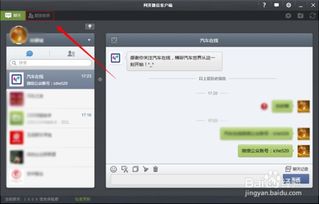
- 步骤:在电脑版微信中,点击左上角的“发起群聊”。在勾选好友时,请注意微信的规则(40人以内可直接拉群,无需对方确认;超过40人需对方同意)。
- 操作:将需要发送信息的所有好友选中,建立一个临时群聊。在群内一次性发布通知或信息。任务完成后,您可以立即在群聊界面选择“退出群聊”,该临时群将对所有成员解散,不会持续打扰。
- 优点:操作直接、快捷,所有接收者能同时收到信息,且能看到其他人的反馈(如有)。
- 注意:适合发送非隐私的公开通知。发送前可在群内说明“此为临时通知群,稍后解散”,以避免误会。
- 官方“群发助手”的电脑端协同
- 微信手机客户端内置了“群发助手”功能(路径:我 > 设置 > 通用 > 辅助功能 > 群发助手)。虽然此功能主要在手机端操作,但我们可以通过电脑与手机的联动来提升效率。
- 步骤:在电脑上编辑好需要发送的文本或准备好图片/文件。然后,在手机微信中打开“群发助手”,开始新建群发。在手机上选择接收者时,可以更便捷地从通讯录勾选。编辑信息时,可将电脑上已准备好的内容通过“文件传输助手”发送到手机,再复制粘贴,或直接使用电脑版微信的“复制”功能,在手机端粘贴。
- 优点:这是微信官方支持的批量发送方式,比较规范,且信息是点对点单独发送,保护隐私。
- 注意:此方法需要手机和电脑配合使用,且每次群发有上限(通常为200人)。
二、提升效率的辅助技巧与注意事项
- 善用“复制粘贴”与“拖拽发送”:在电脑版微信中,编辑好一段文字后,可以轻松复制。向不同好友发送时,只需在对话框中粘贴即可。对于文件或图片,可以直接从电脑桌面拖拽到微信聊天窗口进行发送,极大节省了查找文件的时间。
- 预先准备与分组管理:
- 在通讯录中利用“标签”功能对好友进行分组(如“同事”、“客户”、“亲友”)。当需要批量发送时,无论是通过临时群聊还是手机群发助手,都可以快速按标签选择人群,避免遗漏或错选。
- 将常用通知文案保存在电脑的记事本或专属文档中,方便随时调用。
- 重要注意事项:
- 尊重隐私与体验:避免滥用批量发送功能进行广告营销或频繁骚扰。非必要情况,尤其是商业推广,应谨慎使用。
- 信息个性化:对于非常重要的信息,可在批量发送的通用文案前,加上对方的称呼,以示尊重。微信电脑版支持快速修改,可以在发送给下一个人之前稍作调整。
- 检查与复核:批量发送前,务必仔细检查信息内容、链接、时间等关键信息是否准确。可以先发送给“文件传输助手”自己预览一遍。
- 网络与设备稳定:在执行批量操作时,确保电脑和手机网络连接稳定,防止发送中断或失败。
###
通过灵活组合使用临时群聊、官方群发助手以及电脑版高效的编辑拖拽功能,我们完全可以实现微信信息的批量、有序发送。关键在于根据信息的性质和接收对象,选择最合适的方法,并在追求效率的兼顾沟通的礼貌与有效性。掌握这些技巧,让微信成为您得力的办公与社交助手。