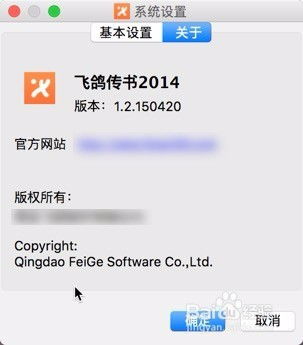
在跨平台办公与日常生活中,使用macOS电脑与安卓手机之间快速传输文件和信息是常见的需求。飞鸽传书(IP Messenger)作为一款经典的局域网即时通信与文件传输工具,以其无需服务器、速度快的特点受到欢迎。虽然其原生版本主要面向Windows,但在macOS上同样有解决方案可以实现与安卓设备的互联。以下是如何在macOS系统上使用飞鸽传书与安卓手机连接并发送文件和信息的具体步骤。
一、 准备工作与环境确认
- 确保设备在同一网络:这是飞鸽传书工作的基础。请将你的Mac电脑和安卓手机连接到同一个Wi-Fi网络下(或处于同一有线局域网网段)。这是局域网传输的前提,无法通过互联网直接连接。
- macOS端软件选择:
- 原生替代品:由于官方并未提供标准的macOS版“飞鸽传书”,你可以使用其协议兼容的替代软件,例如 “IPTux” 或 “Dukto” 等支持LAN传输的软件。它们工作原理与飞鸽传书类似。
- 使用跨平台工具:更推荐使用完全支持macOS和安卓的现代化替代应用,如 “Feem”、“LocalSend”(免费开源)、“Send Anywhere” 或 “Portal by Pushbullet” 等。这些应用通常拥有更好的界面和连接稳定性。以下流程以使用这类通用跨平台工具为例进行说明。
- 安卓端应用安装:在安卓手机的Google Play商店或第三方应用市场中,搜索并安装与你选择的macOS端工具相对应的安卓版应用。例如,如果你在Mac上选择使用“LocalSend”,那么在安卓手机上也需安装“LocalSend”。
二、 连接与传输操作流程(以LocalSend为例)
- 启动应用:在Mac上启动LocalSend应用,同时在安卓手机上启动LocalSend应用。
- 确保可见性:两款设备上的应用通常会自动扫描同一网络下的其他设备。请确保Mac和手机上的应用都没有被防火墙阻止(首次运行时需允许网络访问权限)。
- 建立连接:
- 在Mac的LocalSend界面中,你应该能看到你的安卓设备名称出现在“可用设备”列表中。
- 同样,在安卓手机的LocalSend应用中,也能看到你的Mac设备名称。
- 首次连接时,可能需要在其中一台设备上“信任”或“确认”另一台设备。
- 发送文件或信息:
- 从Mac发送到安卓手机:在Mac的LocalSend界面,点击“发送”或直接拖拽文件/文件夹到应用窗口。然后,在设备列表中选择你的安卓手机,点击“发送”。此时,安卓手机会收到接收请求,点击“接受”即可开始传输。
- 从安卓手机发送到Mac:在安卓手机的LocalSend应用中,选择要发送的文件(图片、文档等)或输入文本信息,然后在设备列表中选择你的Mac电脑,点击发送。Mac端会弹出接收提示,确认接收后文件将保存到指定目录(通常是下载文件夹),信息会直接显示。
- 传输完成:传输速度取决于文件大小和网络状况。完成后,双方都会收到提示。
三、 使用其他工具(如Feem)的注意事项
如果选择使用Feem等工具,操作逻辑类似:安装两端应用 -> 连接同一网络 -> 应用内自动发现设备 -> 选择设备发送。Feem等工具可能需要设置设备名称以便识别,部分高级功能可能需要付费。
四、 故障排除与优化建议
- 无法发现设备:检查防火墙设置(macOS系统偏好设置->安全性与隐私->防火墙),临时禁用防火墙或为对应应用添加例外规则。同时确保Wi-Fi网络没有启用“客户端隔离”功能(常见于公共Wi-Fi)。
- 传输速度慢:尽量使用5GHz Wi-Fi网络以获得更佳速度,并确保网络没有其他高带宽占用活动。
- 连接不稳定:尝试重启应用或重启设备的Wi-Fi。使用完全开源的LocalSend通常兼容性更好。
- 替代方案:如果以上方法均不奏效,可以考虑使用更传统但绝对可靠的方式,如:通过数据线连接手机与Mac,使用Android File Transfer进行文件管理;或利用云存储服务(如iCloud Drive、Google Drive、坚果云等)作为中转站。
虽然经典的飞鸽传书协议在macOS上没有官方客户端,但通过采用其理念的现代化跨平台局域网传输工具,如LocalSend或Feem,你可以轻松、快速地在Mac和安卓手机之间搭建一条高效的文件与信息传输通道,体验与飞鸽传书相似甚至更优的便捷服务。